

Dalam era digital yang serba cepat ini, mengakses WhatsApp di berbagai perangkat bukan lagi sekadar kemewahan, tapi kebutuhan. Bayangkan bisa tetap terhubung dengan rekan kerja, keluarga, atau teman melalui WhatsApp, bahkan saat Anda jauh dari ponsel. Inilah kekuatan WhatsApp Web, fitur yang memungkinkan Anda menggunakan WhatsApp di laptop atau desktop. Tapi, bagaimana cara menggunakannya? Dan apa saja kelebihan serta tantangan yang mungkin Anda hadapi? Mari kita telusuri panduan lengkap menggunakan WhatsApp Web di berbagai perangkat.
Mengenal WhatsApp Web dan Manfaatnya
WhatsApp Web adalah versi web dari aplikasi WhatsApp yang memungkinkan Anda mengakses akun WhatsApp melalui browser di laptop atau desktop. Ini sangat berguna bagi mereka yang lebih suka mengetik di keyboard yang lebih besar atau mereka yang bekerja di depan komputer sepanjang hari. Dengan WhatsApp Web, Anda bisa tetap terhubung tanpa harus terus-menerus memegang ponsel. Fitur ini tidak hanya memudahkan komunikasi, tapi juga meningkatkan produktivitas.
Manfaat utama menggunakan WhatsApp Web adalah kemampuannya untuk menyinkronkan percakapan Anda dengan ponsel. Artinya, Anda bisa memulai percakapan di ponsel, lalu melanjutkan di laptop atau sebaliknya, tanpa kehilangan riwayat percakapan. Selain itu, menggunakan WhatsApp Web juga memungkinkan Anda mengakses berbagai fitur WhatsApp, seperti mengirim file, membuat grup, atau bahkan melakukan panggilan video, semuanya melalui browser.
Langkah-Langkah Menggunakan WhatsApp Web
Untuk menggunakan WhatsApp Web, pertama-tama pastikan Anda telah menginstal WhatsApp di ponsel dan memiliki koneksi internet yang stabil, baik di ponsel maupun di perangkat yang ingin Anda gunakan untuk mengakses WhatsApp Web. Berikut adalah langkah-langkah untuk menggunakannya:
1. Buka browser di laptop atau desktop Anda dan kunjungi situs web WhatsApp Web.
2. Buka aplikasi WhatsApp di ponsel Anda, lalu ketuk tiga titik di pojok kanan atas (untuk Android) atau ketuk “Settings” (untuk iOS).
3. Pilih “Linked Devices” atau “Perangkat yang Terhubung”, lalu ketuk “Link a Device” atau “Tautkan Perangkat”.
4. Arahkan kamera ponsel Anda ke kode QR yang muncul di layar laptop atau desktop.
5. Setelah pemindaian berhasil, akun WhatsApp Anda akan tersinkronisasi dengan WhatsApp Web, dan Anda bisa mulai menggunakan WhatsApp di laptop atau desktop.
Proses ini cukup sederhana dan hanya memerlukan beberapa langkah. Namun, pastikan ponsel Anda tetap terhubung dengan internet agar WhatsApp Web tetap berfungsi.
Tantangan dan Solusi Menggunakan WhatsApp Web
Meskipun WhatsApp Web menawarkan banyak kemudahan, ada beberapa hal yang perlu diperhatikan. Salah satu tantangan utama adalah kebutuhan akan koneksi internet yang stabil di kedua perangkat, yaitu ponsel dan laptop atau desktop. Jika salah satu perangkat kehilangan koneksi, WhatsApp Web tidak akan berfungsi.
Selain itu, ada juga masalah keamanan yang perlu diperhatikan. Pastikan Anda tidak meninggalkan WhatsApp Web terbuka di perangkat yang bukan milik Anda atau di tempat umum. Untuk meningkatkan keamanan, Anda bisa logout dari WhatsApp Web setelah selesai menggunakannya.
Dalam konteks keamanan siber, penggunaan WhatsApp Web juga harus diimbangi dengan pemahaman yang baik tentang potensi risiko. Misalnya, jika Anda menggunakan jaringan Wi-Fi publik untuk mengakses WhatsApp Web, pastikan Anda menggunakan VPN untuk melindungi data Anda. Informasi lebih lanjut mengenai keamanan siber dapat ditemukan di artikel-artikel teknologi terpercaya seperti di DetikInet atau CNN Indonesia Tech.
Tips dan Trik Menggunakan WhatsApp Web secara Efektif
Untuk memaksimalkan penggunaan WhatsApp Web, ada beberapa tips yang bisa Anda lakukan:
- Gunakan fitur keyboard shortcut untuk navigasi yang lebih cepat.
- Manfaatkan fitur drag-and-drop untuk mengirim file dengan lebih mudah.
- Atur notifikasi di WhatsApp Web agar tidak mengganggu pekerjaan Anda.
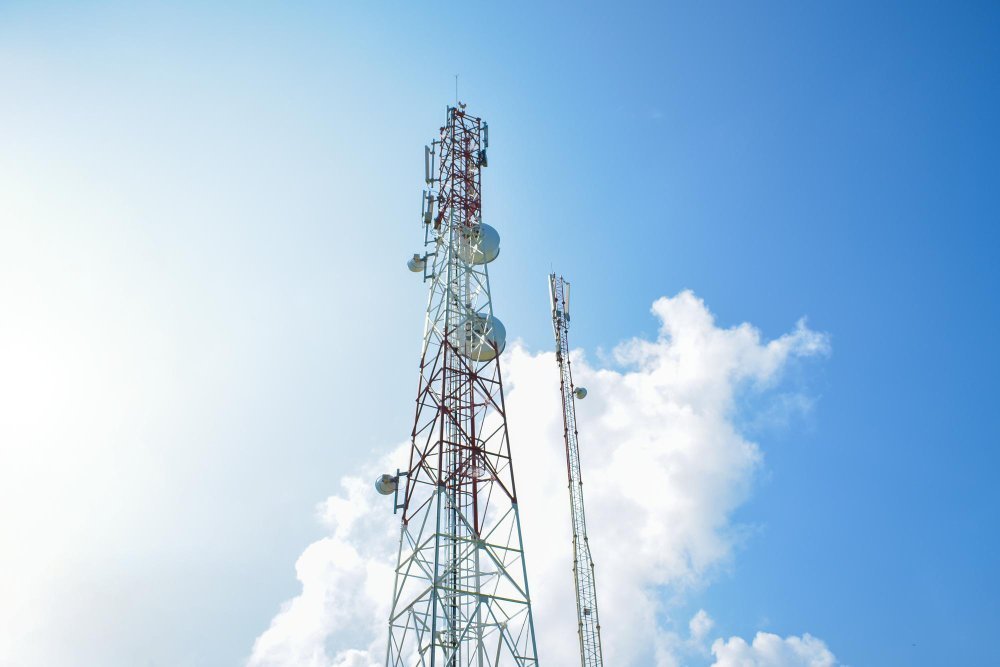
Selain itu, jika Anda sering bekerja di tempat terpencil atau menggunakan internet satelit, memahami opsi seperti harga vsat ip bisa menjadi langkah strategis. VSAT IP adalah solusi konektivitas yang bisa diandalkan untuk daerah-daerah yang sulit dijangkau jaringan biasa, memungkinkan Anda tetap produktif.
WhatsApp Web di Berbagai Perangkat: Fleksibilitas dan Keterbatasan
Salah satu kelebihan WhatsApp Web adalah fleksibilitasnya. Anda bisa menggunakannya di berbagai perangkat, asalkan perangkat tersebut memiliki browser dan koneksi internet. Namun, perlu diingat bahwa WhatsApp Web tidak bisa digunakan tanpa ponsel yang tersambung. Ini berarti bahwa jika ponsel Anda kehabisan baterai atau tidak ada, Anda tidak bisa menggunakan WhatsApp Web.
Untuk informasi lebih lanjut tentang penggunaan aplikasi perpesanan lainnya atau tips teknologi, Anda bisa mengunjungi situs seperti Liputan6 Tekno atau Katadata Teknologi. Sumber-sumber ini sering memberikan insight terbaru mengenai perkembangan teknologi dan bagaimana memanfaatkannya dalam kehidupan sehari-hari.
FAQ
Apakah WhatsApp Web bisa digunakan tanpa ponsel?
WhatsApp Web membutuhkan ponsel yang tersambung dengan internet untuk tetap berfungsi. Jika ponsel Anda offline, Anda tidak bisa menggunakan WhatsApp Web.
Bagaimana cara logout dari WhatsApp Web?
Untuk logout dari WhatsApp Web, Anda bisa melakukannya melalui aplikasi WhatsApp di ponsel dengan masuk ke “Linked Devices”, memilih perangkat yang ingin logout, lalu memilih “Logout”.
Apakah WhatsApp Web aman digunakan?
WhatsApp Web menggunakan enkripsi end-to-end yang sama dengan aplikasi WhatsApp di ponsel, sehingga percakapan Anda tetap aman. Namun, pastikan untuk logout setelah menggunakan WhatsApp Web di perangkat yang bukan milik Anda.
Dengan memahami cara menggunakan WhatsApp Web dan berbagai tips yang ada, Anda bisa meningkatkan produktivitas dan fleksibilitas dalam berkomunikasi. Coba gunakan WhatsApp Web hari ini dan rasakan kemudahannya! Bagi Anda yang ingin eksplorasi lebih jauh tentang teknologi dan internet, jangan ragu untuk membaca artikel lainnya atau membagikan informasi ini kepada teman-teman Anda.





 by
by